Accéder à sa messagerie académique constitue une étape fondamentale dans le parcours universitaire des étudiants lillois. Cette boîte mail représente le canal de communication officiel entre l'administration, les enseignants et les étudiants. Pourtant, de nombreux étudiants rencontrent des difficultés techniques lors de leur première connexion ou ignorent les fonctionnalités avancées de cet outil numérique. Ce guide vous accompagne pas à pas dans la prise en main complète de votre webmail académique de Lille, depuis la configuration initiale jusqu'aux astuces pour optimiser votre utilisation quotidienne.
Les fondamentaux du webmail académique lillois
Le webmail académique de Lille représente bien plus qu'une simple boîte mail. Il s'agit d'un environnement numérique complet intégré au système d'information de l'université. Chaque étudiant inscrit dans l'un des établissements du pôle universitaire lillois (Université de Lille, École Centrale, Sciences Po Lille, etc.) reçoit automatiquement une adresse électronique sous le format prenom.nom@etudiant.univ-lille.fr ou une variante selon l'établissement spécifique.
Cette adresse mail est attribuée lors de la finalisation de votre inscription administrative et reste active pendant toute la durée de vos études à Lille. Contrairement aux idées reçues, cette messagerie n'est pas facultative mais obligatoire pour recevoir les communications officielles. L'université utilise exclusivement ce canal pour transmettre les informations concernant les cours, examens, résultats et démarches administratives.
Le webmail académique lillois repose sur la solution Microsoft Office 365, offrant une capacité de stockage de 50 Go pour les messages et pièces jointes. Cette intégration dans l'écosystème Microsoft permet d'accéder à des outils complémentaires comme OneDrive (1 To d'espace de stockage cloud), Teams pour les cours à distance, et la suite Office en ligne (Word, Excel, PowerPoint). Ces services annexes constituent un avantage substantiel souvent méconnu des étudiants.
Pour utiliser votre webmail, vous devez vous munir de vos identifiants universitaires qui vous ont été communiqués lors de votre inscription. Ces identifiants se composent généralement de votre numéro étudiant et d'un mot de passe temporaire à personnaliser lors de la première connexion. La sécurisation de ces accès s'avère primordiale car ils ouvrent la porte à l'ensemble des services numériques universitaires.
Notez que l'université de Lille a mis en place un système d'authentification unique (SSO - Single Sign-On) qui permet d'utiliser les mêmes identifiants pour l'ensemble des services numériques (ENT, Moodle, bibliothèque numérique). Cette centralisation facilite l'accès mais implique une vigilance accrue concernant la protection de vos données d'authentification.
Procédure de première connexion et configuration initiale
La première connexion à votre webmail académique nécessite une procédure spécifique pour garantir la sécurité de votre compte. Pour commencer, ouvrez votre navigateur web et rendez-vous sur le portail https://outlook.office.com. Sur cette page d'accueil, saisissez votre adresse mail complète (prenom.nom@etudiant.univ-lille.fr) puis cliquez sur "Suivant". Le système vous redirigera alors vers la page d'authentification de l'université de Lille.
À ce stade, vous devrez entrer votre identifiant universitaire (généralement votre numéro étudiant) et le mot de passe temporaire qui vous a été communiqué lors de votre inscription. Si vous n'avez pas reçu ce mot de passe initial ou l'avez égaré, contactez le service d'assistance informatique au 03.20.43.36.36 ou via le formulaire dédié sur le site de l'université.
Lors de cette première connexion, le système vous demandera de modifier votre mot de passe temporaire. Choisissez un mot de passe robuste comprenant au minimum 8 caractères, incluant des majuscules, minuscules, chiffres et caractères spéciaux. Évitez les informations personnelles facilement devinables comme votre date de naissance. Ce nouveau mot de passe deviendra votre clé d'accès permanente à l'ensemble des services numériques de l'université.
Le système vous proposera ensuite de configurer la double authentification (2FA) pour renforcer la sécurité de votre compte. Cette étape, bien que facultative, est fortement recommandée. Elle consiste à associer un numéro de téléphone ou une adresse mail personnelle à votre compte pour recevoir un code de vérification lors de connexions depuis des appareils non reconnus.
Personnalisation de l'interface
Une fois connecté, prenez le temps de personnaliser votre interface selon vos préférences. Dans le coin supérieur droit, cliquez sur l'icône d'engrenage pour accéder aux paramètres. Vous pourrez y définir votre fuseau horaire, activer ou désactiver les notifications, choisir le thème visuel et organiser l'affichage de votre boîte de réception.
Créez des dossiers thématiques pour classer efficacement vos messages. Par exemple, vous pouvez créer un dossier pour chaque matière ou pour les communications administratives. Pour ce faire, cliquez avec le bouton droit sur "Boîte de réception" dans le volet gauche, puis sélectionnez "Créer un nouveau dossier". Une organisation méthodique vous fera gagner un temps précieux tout au long de l'année universitaire.
Utilisation quotidienne et fonctionnalités avancées
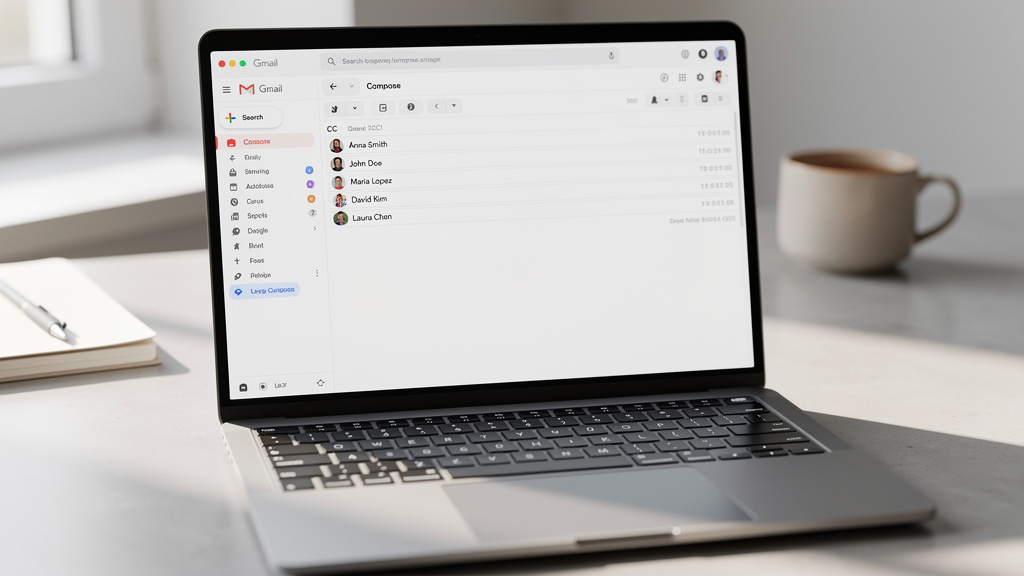
L'interface du webmail académique de Lille offre une ergonomie intuitive similaire aux autres services de messagerie courants. La page d'accueil présente votre boîte de réception avec les messages récents. Le volet gauche contient l'arborescence des dossiers (Boîte de réception, Éléments envoyés, Brouillons, etc.), tandis que la partie centrale affiche le contenu du dossier sélectionné. Pour rédiger un nouveau message, cliquez sur le bouton "Nouveau message" situé dans le coin supérieur gauche.
La gestion des pièces jointes s'effectue simplement lors de la rédaction d'un message. Cliquez sur l'icône de trombone pour joindre un fichier depuis votre ordinateur ou sélectionnez l'option "Insérer des fichiers à l'aide de OneDrive" pour partager un document stocké sur votre espace cloud. Cette seconde option présente l'avantage de ne pas encombrer la boîte mail du destinataire avec des fichiers volumineux.
Pour optimiser votre productivité, maîtrisez les filtres automatiques. Cette fonctionnalité permet de trier automatiquement les messages entrants selon des critères définis. Par exemple, vous pouvez créer une règle pour que tous les messages provenant de votre responsable de formation soient marqués comme importants et déplacés dans un dossier spécifique. Pour configurer ces filtres, accédez aux paramètres puis à la section "Règles".
La fonction "Recherche avancée" constitue un atout majeur pour retrouver rapidement des informations. En cliquant sur la loupe en haut de l'écran, vous accédez à des options de recherche détaillées : par expéditeur, par mot-clé, par date ou par présence de pièces jointes. Cette fonctionnalité s'avère particulièrement utile en période d'examens lorsque vous devez retrouver des documents pédagogiques spécifiques.
- Pour les absences prolongées, configurez un message d'absence automatique en accédant à Paramètres > Options > Courrier > Réponses automatiques.
- Utilisez la fonction "Suivi" pour être alerté lorsque vos messages importants sont lus par leurs destinataires.
Le calendrier intégré représente un outil de planification précieux. Synchronisé avec votre emploi du temps universitaire, il affiche automatiquement vos cours et examens. Vous pouvez y ajouter vos propres événements, définir des rappels et même partager certains éléments avec vos camarades pour organiser des sessions de travail en groupe.
N'oubliez pas que votre webmail s'intègre parfaitement avec les autres services Microsoft 365. Vous pouvez ainsi planifier des réunions Teams directement depuis votre messagerie, co-éditer des documents Office avec vos camarades ou partager votre calendrier avec les membres de votre groupe de projet.
Configuration sur appareils mobiles et logiciels de messagerie
L'accès à votre webmail académique ne se limite pas à l'interface web. Vous pouvez configurer votre compte sur divers appareils et logiciels pour consulter vos messages en tout lieu. Sur smartphone et tablette, deux options s'offrent à vous : l'utilisation de l'application mobile Outlook ou la configuration dans l'application mail native de votre appareil.
Pour l'installation sur iOS ou Android, téléchargez l'application Microsoft Outlook depuis l'App Store ou le Google Play Store. Après l'installation, lancez l'application et suivez la procédure d'ajout de compte. Saisissez votre adresse mail universitaire complète et laissez-vous guider. L'application vous redirigera vers la page d'authentification de l'université où vous devrez entrer vos identifiants habituels. L'avantage de cette solution réside dans l'interface optimisée et l'accès à toutes les fonctionnalités du webmail, y compris le calendrier et les contacts.
Si vous préférez utiliser l'application mail native de votre appareil, la configuration nécessite quelques paramètres techniques. Pour iOS, accédez à Réglages > Mail > Comptes > Ajouter un compte > Exchange. Sur Android, le chemin peut varier selon le fabricant, mais recherchez généralement Paramètres > Comptes > Ajouter un compte > Exchange. Dans les deux cas, vous devrez saisir les informations suivantes :
- Adresse e-mail : votre adresse universitaire complète
- Serveur : outlook.office365.com
- Domaine : laissez vide
- Nom d'utilisateur : votre adresse universitaire complète
- Mot de passe : votre mot de passe universitaire
- Port : 443
- Type de sécurité : SSL/TLS
Sur ordinateur, vous pouvez configurer votre messagerie académique dans des logiciels comme Thunderbird, Outlook Desktop ou Apple Mail. La procédure varie selon l'application, mais repose sur le protocole Exchange ou OAuth2. Pour Thunderbird par exemple, sélectionnez "Configurer manuellement" lors de l'ajout du compte, puis choisissez "Exchange" comme type de compte et renseignez les paramètres mentionnés précédemment.
L'intégration sur plusieurs appareils permet une synchronisation complète de vos messages, contacts et calendriers. Ainsi, un mail marqué comme lu sur votre smartphone apparaîtra également comme lu sur l'interface web. Cette flexibilité facilite grandement la gestion de votre communication universitaire au quotidien.
Notez que l'utilisation d'appareils multiples implique des considérations de sécurité supplémentaires. Activez systématiquement le verrouillage par code ou données biométriques sur vos appareils mobiles. En cas de perte ou vol d'un appareil, connectez-vous immédiatement sur l'interface web pour modifier votre mot de passe et déconnecter les sessions actives via les paramètres de sécurité du compte.
Résolution des problèmes techniques les plus fréquents
Malgré sa robustesse, le système de messagerie académique peut parfois présenter des dysfonctionnements. Voici comment résoudre les problèmes les plus courants que vous pourriez rencontrer. Si vous ne parvenez pas à vous connecter malgré des identifiants corrects, commencez par vérifier l'état des services universitaires sur le site status.univ-lille.fr. Une maintenance programmée ou une panne peuvent temporairement affecter l'accès.
En cas d'oubli de mot de passe, utilisez la procédure de réinitialisation accessible depuis la page de connexion. Cliquez sur "Mot de passe oublié" et suivez les instructions. La réinitialisation nécessite généralement une vérification d'identité via un canal alternatif (téléphone ou email secondaire) préalablement configuré. Si vous n'avez pas défini ces informations de récupération, contactez le service informatique de l'université avec votre carte étudiante pour une réinitialisation manuelle.
Les problèmes de réception ou d'envoi de messages peuvent avoir diverses origines. Vérifiez d'abord que votre boîte mail n'a pas atteint sa capacité maximale de 50 Go. Dans ce cas, supprimez les messages anciens ou volumineux, notamment dans les dossiers "Éléments envoyés" et "Éléments supprimés" qui continuent d'occuper de l'espace jusqu'à leur purge définitive. Pour libérer rapidement de l'espace, recherchez les messages contenant des pièces jointes volumineuses via la recherche avancée en filtrant par taille.
Si vous ne recevez pas certains messages attendus, vérifiez les dossiers "Courrier indésirable" et "Éléments supprimés". Le système de filtrage anti-spam peut parfois classer incorrectement des messages légitimes. Pour éviter ce problème à l'avenir, ajoutez les expéditeurs concernés à votre liste de contacts approuvés dans les paramètres de sécurité.
Les difficultés d'accès depuis un réseau public (café, bibliothèque) peuvent résulter de restrictions de sécurité. Dans ce cas, utilisez le VPN (Virtual Private Network) fourni par l'université pour établir une connexion sécurisée. Les instructions d'installation du VPN sont disponibles sur le site du service informatique de l'université.
Pour les problèmes persistants, plusieurs ressources d'assistance sont disponibles. Le guide d'utilisation détaillé accessible depuis l'interface du webmail répond à la plupart des questions techniques. Le forum d'entraide étudiant sur la plateforme Moodle contient souvent des solutions aux problèmes récurrents. En dernier recours, contactez le service d'assistance informatique par téléphone au 03.20.43.36.36 (du lundi au vendredi de 8h à 18h) ou via le formulaire en ligne disponible sur l'ENT.
Valorisation professionnelle de votre messagerie universitaire
Votre adresse mail académique constitue bien plus qu'un simple outil de communication universitaire : c'est un atout professionnel à exploiter judicieusement. Cette adresse possède une légitimité institutionnelle qui inspire confiance aux recruteurs et responsables de stage. Elle témoigne de votre affiliation à un établissement reconnu et peut faciliter vos démarches professionnelles pendant et après vos études.
Lors de vos candidatures pour des stages, alternances ou premiers emplois, privilégiez cette adresse pour votre correspondance professionnelle. Son format normalisé (prenom.nom@etudiant.univ-lille.fr) projette une image sérieuse et structurée, contrairement à certaines adresses personnelles fantaisistes qui peuvent nuire à votre crédibilité. De nombreux recruteurs accordent une attention particulière à ce détail qui reflète votre professionnalisme.
Sachez que votre messagerie académique vous donne accès à des avantages exclusifs dans l'écosystème numérique. De nombreuses entreprises technologiques (GitHub, JetBrains, AutoDesk, etc.) offrent des versions gratuites ou fortement réduites de leurs logiciels professionnels aux détenteurs d'adresses mail universitaires. Ces ressources, souvent méconnues, représentent une valeur considérable pour développer vos compétences techniques sur des outils utilisés dans le monde professionnel.
Anticipez la fin de vos études en configurant dès maintenant un transfert automatique vers votre adresse personnelle. En effet, votre accès à la messagerie académique sera désactivé quelques mois après l'obtention de votre diplôme. Pour éviter de perdre des contacts ou opportunités professionnelles, accédez aux paramètres de votre webmail, section "Transfert", et indiquez votre adresse mail personnelle. Vous pouvez choisir de conserver une copie des messages sur le serveur universitaire tout en les redirigeant vers votre boîte personnelle.
Créez une signature professionnelle pour vos emails qui mentionne votre formation, votre année d'études et éventuellement un lien vers votre profil LinkedIn ou portfolio. Cette signature, configurée dans les paramètres de votre messagerie, renforce votre identité numérique et facilite le suivi de vos échanges par vos interlocuteurs. Veillez à l'adapter selon le contexte : une version complète pour les premières prises de contact et une version allégée pour les échanges suivants.
Enfin, n'hésitez pas à mentionner votre adresse académique sur votre CV dans la section coordonnées. Elle constitue un marqueur de votre parcours et peut servir d'élément de vérification pour les recruteurs souhaitant confirmer votre formation. Même après avoir terminé vos études, cette mention reste pertinente pendant plusieurs années comme référence à votre formation universitaire lilloise.