Chaque jour, des millions d'emails partent avec de mauvaises configurations de destinataires. Résultat : des adresses exposées sans consentement, des fils de discussion encombrés, des malentendus professionnels. Maîtriser les fonctionnalités CC et CCI dans sa messagerie n'est pas une question de confort, c'est une question de rigueur. Ces deux options, présentes dans Gmail, Outlook et Apple Mail, répondent à des besoins bien distincts. Le CC permet d'informer des tiers en toute transparence. Le CCI protège la confidentialité des destinataires. Comprendre la différence, savoir où cliquer dans chaque interface et adopter les bons réflexes : voilà ce que ce guide vous apporte, étape par étape, pour les trois plateformes les plus utilisées.
À quoi servent vraiment le CC et le CCI dans un email ?
Le sigle CC signifie Copie Carbone. Cette expression vient de l'époque des machines à écrire, où l'on glissait un papier carbone entre deux feuilles pour dupliquer un document. Dans le monde de l'email, le principe reste identique : envoyer une copie du message à un ou plusieurs destinataires supplémentaires, en plus du destinataire principal. Tous les destinataires voient les adresses des autres. La communication est transparente.
Le CCI, quant à lui, signifie Copie Carbone Invisible. La différence est radicale : les personnes ajoutées en CCI reçoivent bien le message, mais leur adresse reste invisible aux autres destinataires. Ni le destinataire principal, ni les personnes en CC, ni les autres personnes en CCI ne savent qu'elles ont été incluses. C'est un outil discret, parfois mal compris, souvent sous-utilisé.
Ces deux fonctionnalités existent depuis les débuts de la messagerie électronique. Leur usage a néanmoins évolué avec la montée en puissance des communications numériques professionnelles. Le CC s'est imposé dans les échanges d'équipe pour tenir les managers informés. Le CCI est devenu indispensable pour les envois en masse, les newsletters artisanales ou la protection des données personnelles.
Une erreur fréquente consiste à confondre les deux. Mettre des destinataires en CC quand on devrait utiliser le CCI expose des listes d'adresses sans accord des personnes concernées. C'est une pratique contraire au RGPD en contexte professionnel, et une marque de manque de rigueur en contexte personnel. La distinction mérite donc d'être gravée dans les habitudes.
Utiliser le CC et le CCI dans Gmail : guide pas à pas
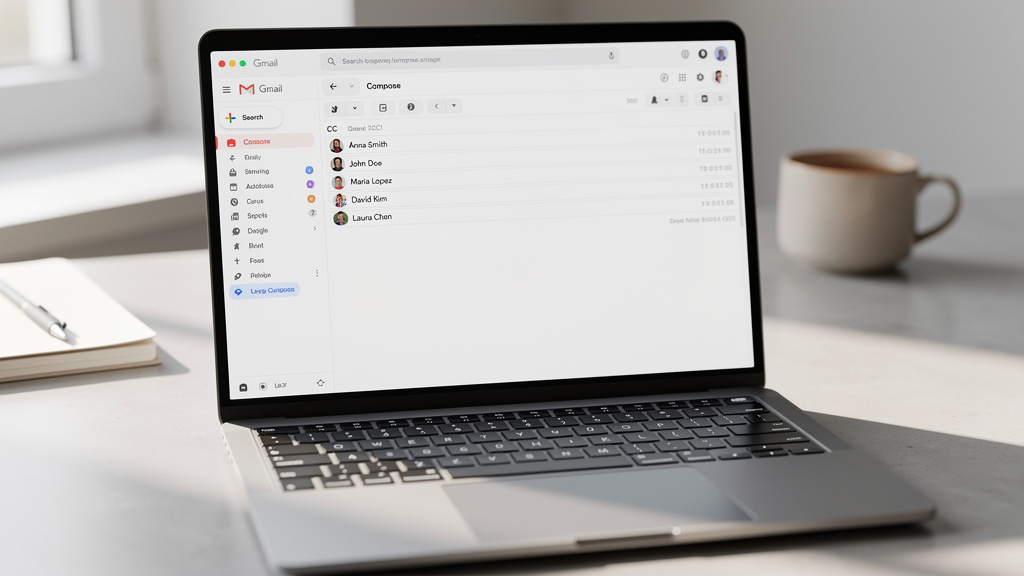
Gmail, le service de messagerie de Google, intègre les champs CC et CCI dans sa fenêtre de composition. Par défaut, seul le champ "À" est visible. Pour accéder aux autres options, il faut savoir où regarder.
Lors de la rédaction d'un nouveau message, une fenêtre de composition s'ouvre en bas à droite de l'écran. Dans le coin supérieur droit de cette fenêtre, deux liens apparaissent : CC et CCI. Un clic sur "CC" fait apparaître un champ supplémentaire juste en dessous du champ "À". Un clic sur "CCI" génère un troisième champ, en dessous du CC. Chaque champ accepte plusieurs adresses, séparées par des virgules ou des points-virgules.
Sur l'application mobile Gmail (Android et iOS), la procédure diffère légèrement. Après avoir appuyé sur l'icône de rédaction, le champ "À" apparaît. Une petite flèche ou chevron, placée à droite du champ destinataire, permet de dérouler les options CC et CCI. Cette flèche est discrète : beaucoup d'utilisateurs ne la remarquent pas au premier coup d'œil.
Un détail pratique souvent ignoré : si vous répondez à un email en ajoutant des destinataires en CCI, ces personnes ne verront que votre réponse, pas l'historique complet de la conversation. Gmail ne transmet pas automatiquement l'ensemble du fil. Vérifiez ce point avant d'envoyer pour éviter les incompréhensions.
La documentation officielle de Gmail, disponible sur support.google.com/mail, détaille ces étapes avec des captures d'écran mises à jour régulièrement. Les interfaces évoluent avec les versions : si un bouton semble avoir changé de place, c'est souvent dû à une mise à jour récente de l'interface.
Outlook et la gestion des destinataires : mode d'emploi complet
Microsoft Outlook propose une approche légèrement différente, que ce soit dans la version desktop ou dans Outlook.com. La logique reste la même, mais l'interface varie selon le support utilisé.
Dans la version bureau d'Outlook (Windows ou Mac), la fenêtre de composition affiche directement les champs À et CC. Le champ CCI, en revanche, n'est pas affiché par défaut. Pour l'activer, il faut aller dans l'onglet Options de la fenêtre de rédaction, puis cliquer sur "Cci". Une fois activé, ce champ reste visible pour toutes les futures compositions dans la même session. Sur certaines versions d'Outlook, le bouton se trouve dans l'onglet "Affichage" ou directement dans la barre d'outils de composition.
Sur Outlook.com (version web), la fenêtre de composition affiche le champ "À" avec un lien "CC/CCI" placé à droite. Un clic sur ce lien déploie les deux champs simultanément. L'interface est plus proche de celle de Gmail dans ce cas.
L'application mobile Microsoft Outlook suit une logique similaire à Gmail : une flèche ou un bouton discret dans le champ destinataire permet d'afficher les options CC et CCI. Sur iOS et Android, le comportement peut varier selon la version de l'application installée.
Un point fort d'Outlook en contexte professionnel : l'intégration avec Microsoft 365 permet de gérer les listes de distribution directement depuis le carnet d'adresses de l'entreprise. Ajouter une liste entière en CCI pour une communication interne devient une opération rapide et sécurisée. La documentation Outlook sur support.microsoft.com/outlook reste la référence pour les configurations avancées.
Apple Mail : accéder aux champs cachés sur Mac et iPhone
Apple Mail, l'application native d'Apple, est réputée pour sa simplicité. Cette simplicité a un revers : certaines fonctionnalités, dont le CCI, ne sont pas immédiatement visibles.
Sur Mac, lors de la rédaction d'un nouveau message, la fenêtre affiche par défaut les champs "De", "À" et "Objet". Pour ajouter les champs CC et CCI, deux méthodes existent. La première : utiliser le menu Présentation dans la barre de menus, puis sélectionner "Champs d'adresse CC" ou "Champs d'adresse Cci". La seconde méthode, plus rapide : cliquer sur le bouton "Cc/Cci" qui apparaît parfois directement dans la fenêtre de composition selon la version de macOS utilisée.
Sur iPhone et iPad, l'accès au CCI est encore moins intuitif. Lors de la rédaction d'un message, le champ "À" est visible. En appuyant dessus, des champs supplémentaires apparaissent : CC et CCI se dévoilent juste en dessous. Ce comportement n'est pas documenté de façon évidente dans l'interface, ce qui explique pourquoi de nombreux utilisateurs d'iPhone ignorent l'existence du CCI dans Apple Mail.
La documentation Apple sur support.apple.com/mail précise ces étapes pour chaque version de macOS et iOS. Les mises à jour du système peuvent modifier légèrement l'emplacement de ces options : après chaque mise à jour majeure, un rapide test de la fonctionnalité permet de s'assurer que tout fonctionne comme prévu.
Apple Mail gère également la synchronisation entre appareils via iCloud. Les contacts ajoutés en CC ou CCI sur Mac se retrouvent dans l'historique de rédaction sur iPhone, ce qui facilite les envois récurrents vers les mêmes groupes de personnes.
Bonnes pratiques pour ne plus jamais faire d'erreur de destinataire
Savoir où cliquer ne suffit pas. L'usage raisonné du CC et du CCI repose sur des réflexes à acquérir. Voici les pratiques qui font la différence dans un usage quotidien :
- Réserver le CC aux personnes directement concernées par le sujet, pas à tous ceux qui "pourraient être intéressés". Un CC inutile génère du bruit dans les boîtes de réception.
- Utiliser le CCI systématiquement pour tout envoi à une liste de contacts externes à votre organisation, afin de protéger les adresses email des destinataires.
- Ne jamais répondre à tous (Reply All) quand le message initial comportait des destinataires en CCI : ces personnes ne verront pas votre réponse, et vous risquez d'exposer des informations confidentielles aux autres.
- Vérifier les champs destinataires avant chaque envoi, surtout sur mobile où les champs CC et CCI peuvent être pré-remplis par l'autocomplétion.
- Informer les destinataires en CC de leur rôle dans l'échange : une ligne du type "Je mets Lucie en copie pour information" évite les malentendus sur qui doit répondre.
Dans un contexte professionnel, l'abus du CC est l'une des principales causes de surcharge de messagerie. Mettre son manager en copie de chaque email peut sembler rassurant, mais cette pratique noie les informations vraiment importantes dans un flux continu de messages secondaires.
Le CCI mérite une attention particulière en matière de conformité. Dans le cadre du RGPD, partager des adresses email sans consentement constitue une violation des données personnelles. Utiliser le CCI pour les envois groupés n'est pas une option parmi d'autres : c'est une obligation légale dans de nombreux cas.
Un dernier réflexe à adopter : tester régulièrement vos configurations. Envoyer un email test à vous-même avec des adresses fictives en CC et CCI permet de vérifier que votre client de messagerie se comporte comme prévu, surtout après une mise à jour d'interface. Les trois plateformes Gmail, Outlook et Apple Mail évoluent régulièrement, et ce qui fonctionnait il y a six mois peut avoir changé de chemin d'accès.