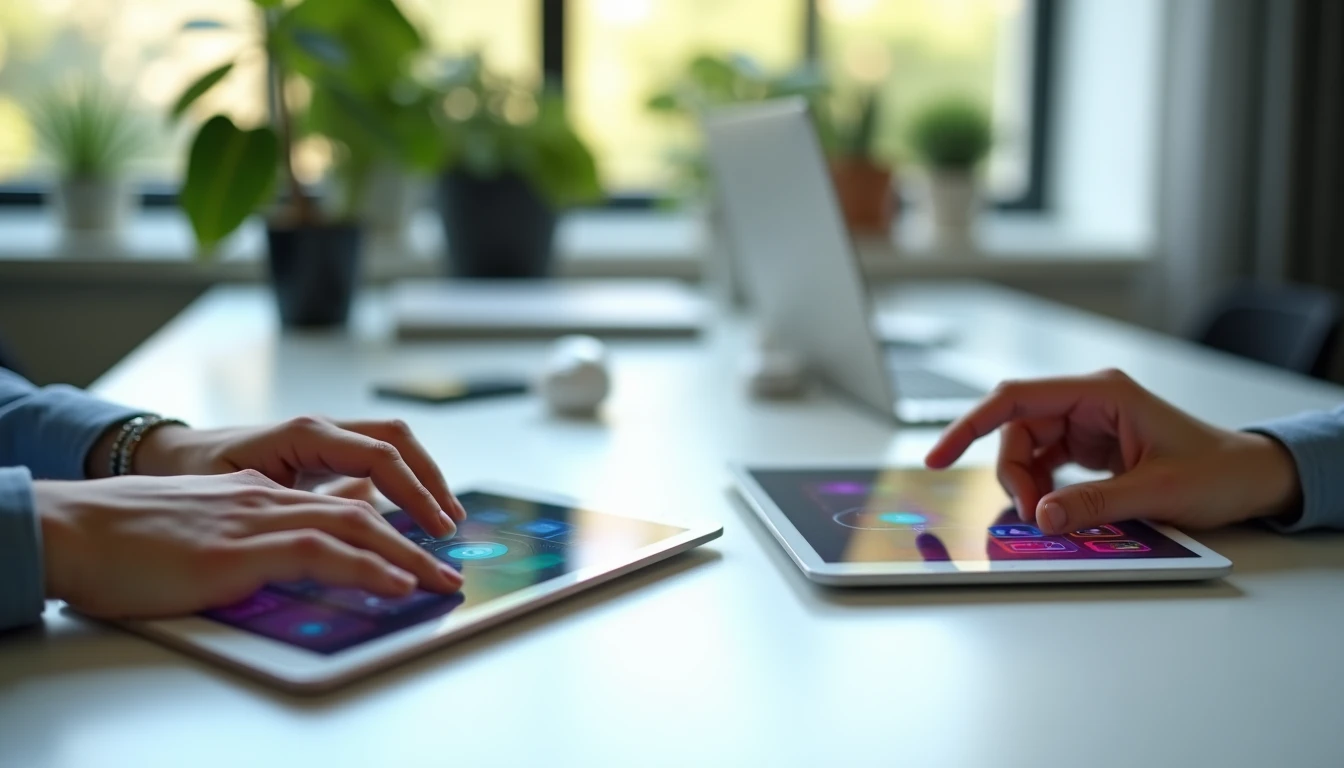
La migration vers une nouvelle tablette tactile représente un défi technique que de nombreux utilisateurs redoutent. Entre la sauvegarde des photos personnelles, le transfert des applications et la préservation des paramètres personnalisés, cette transition peut sembler complexe. Heureusement, les constructeurs comme Apple, Google et Microsoft ont développé des solutions intégrées qui simplifient considérablement ce processus. La synchronisation cloud et les outils de migration natifs permettent désormais de transférer l'ensemble de vos données en quelques étapes. Cette évolution technologique transforme une opération autrefois fastidieuse en une procédure accessible à tous les profils d'utilisateurs.
Préparer sa migration : sauvegarde et inventaire des données
Avant d'entamer le processus de migration, une phase de préparation rigoureuse s'impose. L'inventaire complet de vos données constitue la première étape : photos, vidéos, documents, applications, contacts et paramètres personnalisés. Cette démarche permet d'estimer le volume de données à transférer et de choisir la méthode la plus adaptée.
La sauvegarde native représente la solution la plus fiable pour sécuriser vos informations. Sur iPad, iCloud propose une sauvegarde automatique de l'ensemble du système, incluant la disposition des applications et les préférences utilisateur. Pour les tablettes Android, Google One assure un rôle similaire en synchronisant les données avec votre compte Google. Ces systèmes intégrés offrent généralement 5 à 15 Go gratuits selon le service utilisé.
L'audit des applications installées mérite une attention particulière. Certaines applications stockent leurs données localement sans synchronisation cloud. Les jeux mobiles, par exemple, peuvent perdre votre progression si celle-ci n'est pas liée à un compte utilisateur. Vérifiez que chaque application dispose d'un système de sauvegarde ou connectez-vous aux comptes associés avant la migration.
La vérification de l'espace de stockage disponible sur la nouvelle tablette s'avère indispensable. Les tablettes modernes proposent généralement 128 Go à 1 To de stockage interne, mais cette capacité doit être mise en perspective avec vos besoins réels. Une bibliothèque photo volumineuse ou des applications professionnelles peuvent rapidement saturer l'espace disponible.
Méthodes de transfert cloud : synchronisation automatisée
La migration de données via les services cloud constitue la méthode la plus répandue et la plus sécurisée. Cette approche tire parti de l'infrastructure réseau pour transférer vos informations sans contrainte physique. Google Drive, iCloud et OneDrive proposent des solutions complètes qui automatisent la majorité des opérations.
Pour les utilisateurs d'iPad, le processus "Démarrage rapide" d'Apple simplifie considérablement la migration. En approchant votre ancien iPad de la nouvelle tablette, le système détecte automatiquement les appareils et propose le transfert direct via iCloud. Cette méthode préserve l'organisation de votre écran d'accueil, vos mots de passe enregistrés et même la configuration de vos widgets personnalisés.
Les tablettes Android bénéficient d'un système similaire avec l'assistant de configuration Google. Lors du premier démarrage, l'appareil propose de restaurer les données depuis votre compte Google ou depuis un autre appareil Android. Cette fonctionnalité synchronise automatiquement vos contacts, calendriers, photos et même les applications compatibles avec votre nouvelle version d'Android.
Le temps de transfert varie considérablement selon votre connexion Wi-Fi. Avec un débit standard de 11 Mbps, comptez plusieurs heures pour transférer 50 Go de données. Les réseaux Wi-Fi 6 atteignant 867 Mbps réduisent drastiquement cette durée. L'activation de l'authentification multi-facteurs (2FA) sur vos comptes cloud renforce la sécurité durant cette phase sensible.
Solutions de transfert direct et alternatives physiques
Le transfert direct entre tablettes offre une alternative intéressante pour les utilisateurs disposant de volumes importants de données ou d'une connexion internet limitée. Cette méthode exploite les connexions Wi-Fi locales ou Bluetooth pour établir une communication directe entre les appareils.
L'outil "AirDrop" d'Apple permet de transférer des fichiers spécifiques entre iPad sans passer par internet. Cette solution convient particulièrement pour les documents volumineux ou les vidéos en haute définition. La portée limitée d'AirDrop (environ 9 mètres) impose une proximité physique entre les appareils, mais garantit un transfert sécurisé et rapide.
Pour l'écosystème Android, l'application "Nearby Share" de Google propose une fonctionnalité similaire. Samsung a développé "Smart Switch" spécifiquement pour ses Galaxy Tab, permettant de migrer depuis n'importe quel appareil Android ou même depuis un iPad. Ces outils supportent le transfert d'applications, de photos, de contacts et de paramètres système.
Les solutions physiques conservent leur pertinence dans certains contextes. L'utilisation d'un adaptateur USB-C ou Lightning pour connecter une clé USB ou un disque dur externe permet de transférer manuellement des fichiers volumineux. Cette approche convient aux professionnels manipulant des fichiers de travail spécifiques ou des projets créatifs non synchronisés dans le cloud. La compatibilité des formats de fichiers entre systèmes d'exploitation reste un point d'attention lors de migrations inter-plateformes.
Gestion des applications et paramètres personnalisés
La migration des applications représente l'un des aspects les plus délicats du processus de transfert. Contrairement aux fichiers personnels, les applications nécessitent une réinstallation sur la nouvelle tablette, avec des nuances importantes selon les plateformes utilisées.
Sur iPad, l'App Store conserve un historique complet de vos achats et téléchargements gratuits. La restauration depuis une sauvegarde iCloud réinstalle automatiquement toutes vos applications dans leur version la plus récente compatible. Cette fonctionnalité préserve l'organisation de vos dossiers et la disposition sur l'écran d'accueil. Les données d'applications sont également restaurées pour les développeurs ayant implémenté la synchronisation iCloud.
Le Play Store d'Android propose un mécanisme similaire avec la sauvegarde automatique des applications. Google conserve la liste de vos applications installées et peut les restaurer lors de la configuration d'un nouvel appareil. La compatibilité entre versions d'Android peut poser des défis : certaines applications anciennes ne fonctionnent plus sur les systèmes récents, tandis que d'autres nécessitent des versions spécifiques.
Les paramètres personnalisés méritent une attention particulière. Les fonds d'écran, sonneries personnalisées, raccourcis clavier et préférences d'accessibilité ne sont pas toujours inclus dans les sauvegardes automatiques. Une documentation manuelle de ces configurations peut s'avérer utile pour reproduire rapidement votre environnement de travail habituel.
Les applications professionnelles nécessitent souvent une configuration spécifique. Les logiciels de messagerie d'entreprise, les VPN ou les outils de productivité peuvent exiger une reconfiguration manuelle des serveurs, certificats et paramètres de sécurité. Préparez les informations de connexion nécessaires avant d'entamer la migration pour éviter les interruptions de service.
Optimisation post-migration et résolution des problèmes courants
Une fois la migration terminée, plusieurs étapes d'optimisation permettent de finaliser la configuration de votre nouvelle tablette. Cette phase de peaufinage garantit une expérience utilisateur optimale et résout les problèmes résiduels fréquemment rencontrés.
La vérification de la synchronisation des données constitue la première priorité. Contrôlez que vos contacts, calendriers, photos et documents sont correctement accessibles. Les services cloud peuvent parfois présenter des délais de synchronisation, particulièrement pour les bibliothèques photos volumineuses. Une connexion Wi-Fi stable accélère ce processus de finalisation.
L'organisation de l'écran d'accueil mérite une attention spéciale. Même avec une migration réussie, la disposition des applications peut nécessiter des ajustements selon vos habitudes d'utilisation. Profitez de cette transition pour rationaliser vos applications et supprimer celles devenues obsolètes. Cette démarche libère de l'espace de stockage et améliore les performances générales.
Les problèmes de compatibilité d'applications représentent l'obstacle le plus fréquent post-migration. Certaines applications peuvent refuser de démarrer ou présenter des dysfonctionnements sur la nouvelle tablette. La mise à jour vers les dernières versions disponibles résout généralement ces incompatibilités. Dans certains cas, une réinstallation complète s'impose pour rétablir le fonctionnement normal.
La configuration des paramètres de sécurité clôture efficacement le processus de migration. Activez le verrouillage par code PIN, empreinte digitale ou reconnaissance faciale selon les options disponibles. Vérifiez que vos comptes cloud utilisent l'authentification à deux facteurs et mettez à jour les mots de passe si nécessaire. Cette vigilance sécurise vos données personnelles sur votre nouvel appareil et prévient les accès non autorisés.